Pernahkah sobat teknis mengalami kendala batas maksimal upload file ke website yang dikelola? Jika sobat teknis sudah pernah mengalami hal ini tentu saja tidak asing lagi untuk mengatasi masalah ini. Namun untuk sobat teknis yang belum tau cara mengatasinya sekarang mimin akan sharing sedikit cara untuk mengatasi masalah ini. Masalah ini biasanya datang dari konfigurasi PHP tepatnya pada upload_max_filesize yang nilainya lebih kecil dari pada besar file yang akan sobat upload.
Baca juga: Merubah Password Login WordPress Melalui Database
Untuk pengguna WordPress masalah ini biasanya akan menampilkan pesan seperti pada gambar dibawah ini.
Lalu bagaimana cara mengatasi masalah ini. yuk simak baik-baik caranya.
Jika sobat teknis menggunakan hosting cPanel yang memiliki fitur PHP Selector maka akan sangat mudah untuk mengubah nilai dari upload_max_filesize ini. Pertama silahkan sobat teknis login terlebih dahulu ke cPanel hosting nya. Kemudian di kelompok menu software klik Select PHP Version.
Pastikan sobat teknis menggunakan versi php selain native.
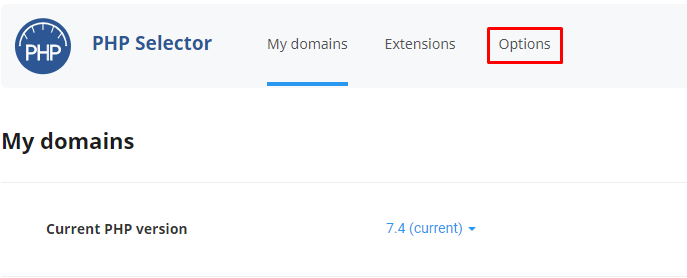
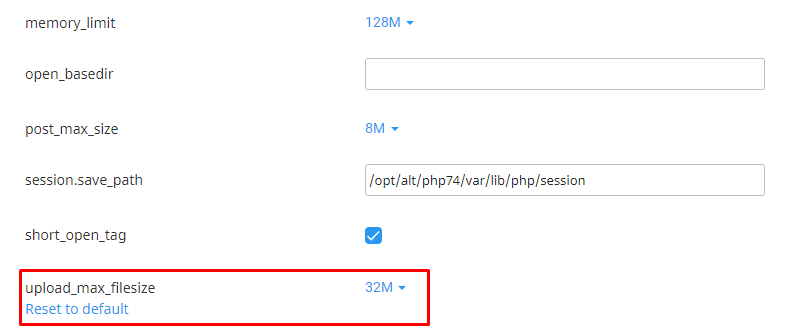
Setelah versi php dipilih klik tab menu Options lalu scroll down pada bagian upload_max_filesize silahkan sobat teknis rubah sesuai dengan kebutuhan.
Setelah nilai upload_max_filesize berhasil dirubah silahkan sobat teknis cek lagi apakah masalah batasan upload file ini sudah teratasi.
Baca Juga: Penyebab Email Masuk Spam dan Cara Mengatasinya
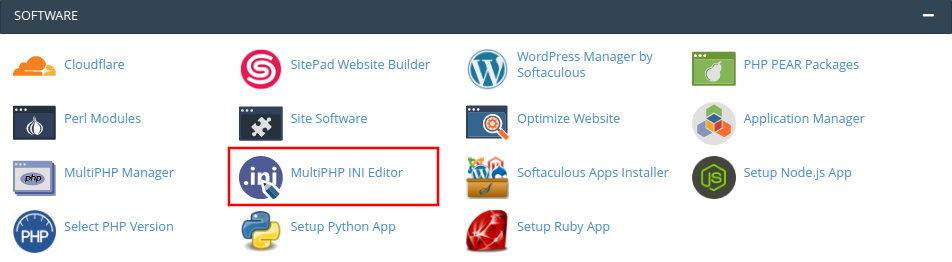
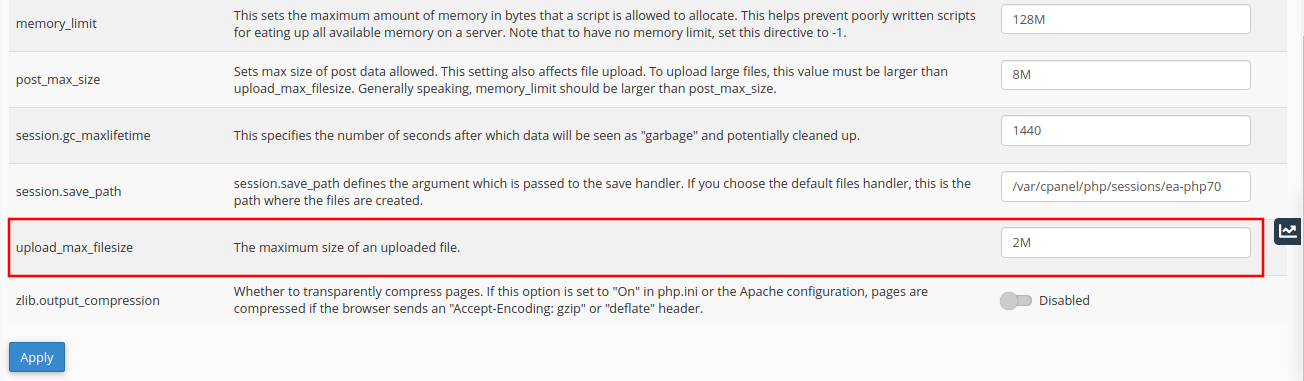
Untuk sobat teknis yang menggunakan cPanel tapi tidak terdapat menu PHP selector tidak usah berkecil hati, mimin juga kasih tahu caranya kok, dan caranya juga mudah. Pertama silahkan sobat teknis login terlebih dahulu ke cPanel hosting nya. Kemudian di kelompok menu software klik MultiPHP INI Editor.
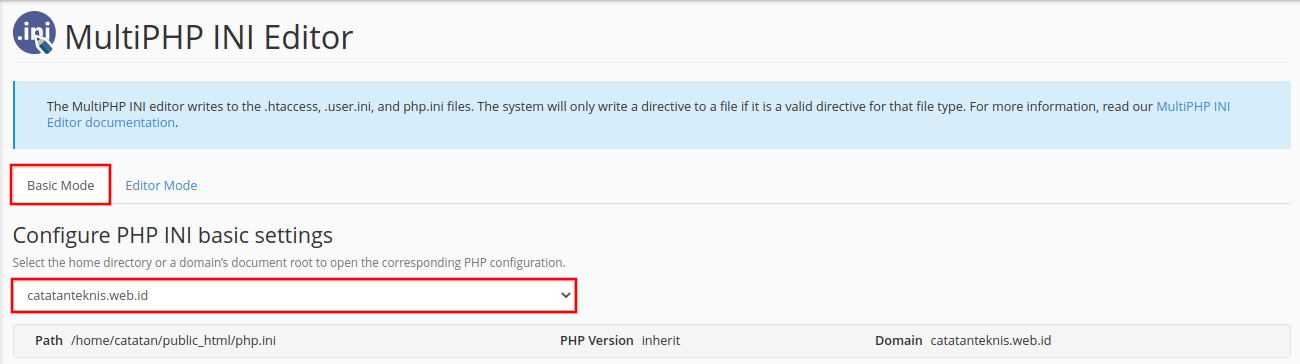
Pada tab menu silahkan sobat pilih Basic Mode dan di bagian Select the home directory or a domain’s document root to open the corresponding PHP configuration pilih nama domain dari website sobat.
Selanjutnya scrolldown sampai pada bagian upload_max_filesize lalu rubah nilainya sesuai dengan kebutuhan upload sobat.
Klik Apply untuk menyimpan konfigurasinya, dan silahkan sobat cek lagi apakah masalah batasan upload file ini sudah teratasi.
Untuk sobat teknis yang menggunakan server tanpa panel atau install secara manual untuk webserver, php, database, dan lainnya, sobat bisa ikuti panduan dilangkah ini. Pertama kita harus cari terlebih dahulu dimana file konfigurasi php.ini berada.
Baca juga: Jenis-jenis SSL (Secure Sockets Layer)
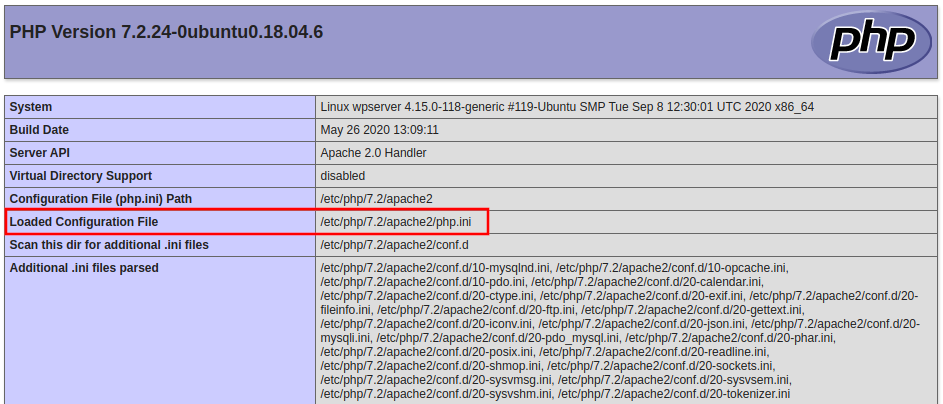
Salah satu cara untuk mengetahui dimana letak file konfigurasi php.ini pada sistem yang sobat gunakan adalah dengan membuat sebuah file info.php di document root webserver yang digunakan agar bisa diakses melalui browser kesayangan sobat. Isi file info.php dengan script berikut:
Lalu simpan dan akses melalui browser menggunakan URL http:///info.php atau http:///info.php.
Selanjutnya, cari tabel Loaded Configuration File untuk mengetahui lokasi file php.ini. Lokasi file php.ini akan tampak seperti pada gambar diatas.
Untuk mengetahui lokasi file php.ini juga dapat dilakukan di CLI (Command Line Interface). Untuk sistem operasi Linux bisa dengan menjalankan perintah:
php -i | grep "Loaded Configuration File"Sedangkan untuk sistem operasi Windows dapat menggunakan perintah:
php -i | findstr /c:"Loaded Configuration File"Untuk output dari perintah diatas kurang lebih akan tampil sebagai berikut:
/etc/php/7.2/apache2/php.ini./etc/php/7.2/cli/php.ini. Perubahan pada file konfigurasi ini hanya akan berpengaruh saat dijalankan melalui terminal, dan tidak akan memengaruhi webserver./etc/php/7.2/fpm/php.ini.Setelah mengetahui dimana letak file konfigurasi php.ini, selanjutnya langsung saja kita edit menggunakan file editor kesayangan teman-teman. Sebagai contoh mimin ingin rubah untuk php.ini webserver apache2.
sudo nano /etc/php/7.2/apahce2/php.iniCATATAN: Untuk path /etc/php/7.2 silahkan disesuaikan dengan versi php yang sobat gunakan misalnya 5.6 / 7.0 / 7.1 / 7.4 / 8.0.
Baca juga: Redirect Domain Menggunakan Cloudflare
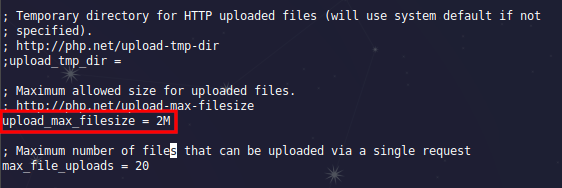
Setelah file konfigurasi php.ini berhasil dibuka, selanjutnya cari baris upload_max_filesize rubah nilai nya sesuai dengan kebutuhan sobat, lalu save.
Selanjutnya restart webserver sobat.
Apache2:
sudo systemctl restart apache2Nginx:
sudo systemctl restart nginxSetelah webserver berhasil direstart silahkan sobat teknis cek lagi, apakah masalah batasan upload file ini sudah teratasi?.
Selamat mencoba, semoga artikel kali ini bermanfaat untuk sobat teknis yang membutuhkan.
Ekosistem hosting kembali mendapat sorotan setelah muncul laporan mengenai celah keamanan pada cPanel & WHM…
Persaingan di dunia kecerdasan buatan (Artificial Intelligence) semakin memanas memasuki pertengahan tahun 2026. Setelah berbagai…
Dunia kerja dan akademik di tahun ini menuntut efisiensi yang luar biasa. Kita tidak lagi…
Dunia kecerdasan buatan (Artificial Intelligence) tidak lagi hanya soal teks yang muncul di layar. Di…
Di era serba cepat seperti sekarang, waktu adalah aset yang paling berharga. Bayangkan jika Anda…
Di era transformasi digital yang masif, istilah Artificial Intelligence (AI) bukan lagi hal yang asing.…
This website uses cookies.