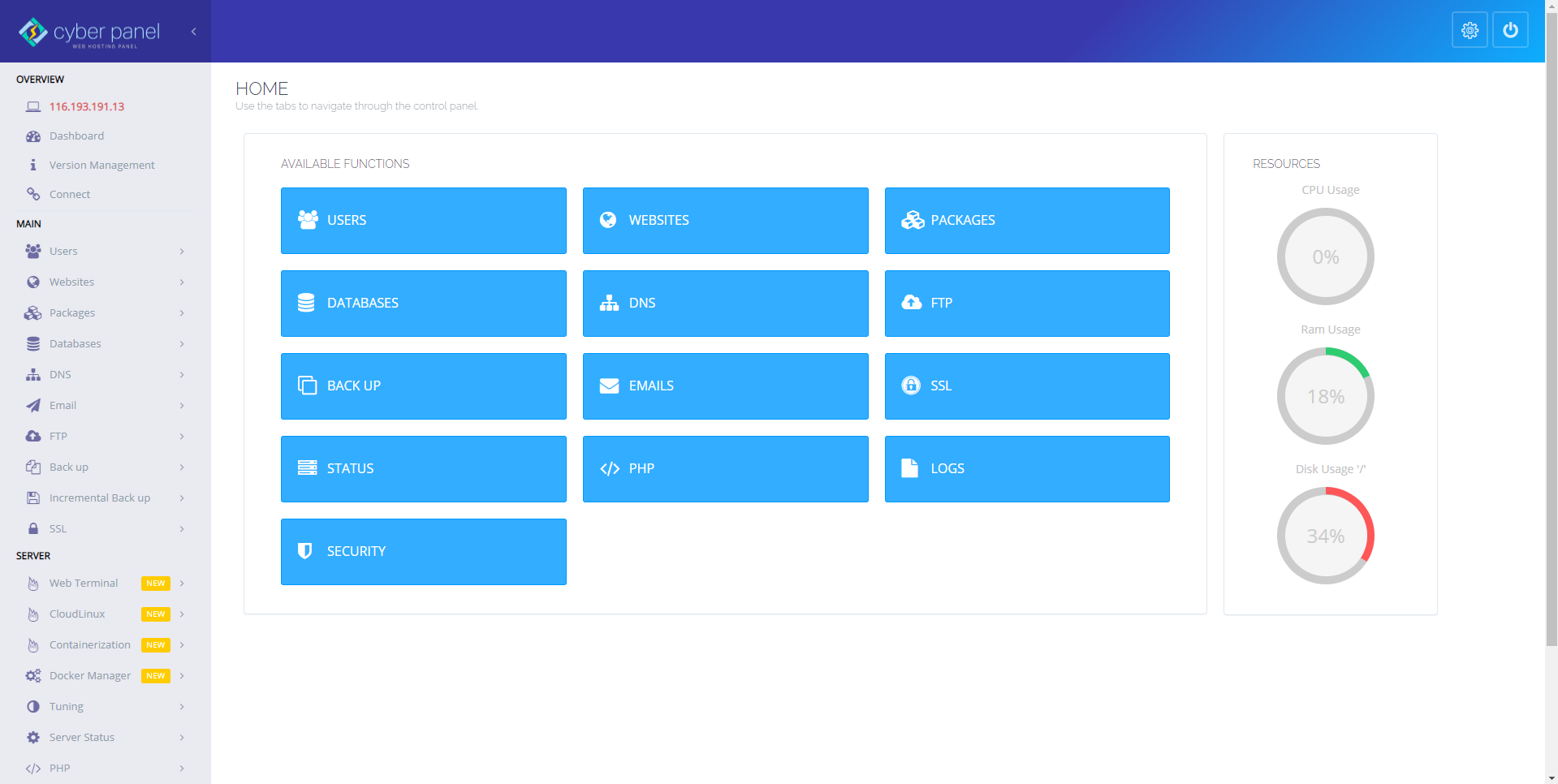
CyberPanel merupakan salah satu dari sekian banyak web panel yang ada dan disediakan secara gratis. CyberPanel ini memiliki beberapa varian diantaranya adalah CyberPanel Cloud, CyberPanel Enterprise, dan CyberPanel Open-Source. Pada artikel kali ini yang mimin bahas adalah CyberPanel Open-Source ya.
Baca juga: Install CWP (CentOS Web Panel) di CentOS 7
CyberPanel Open-Source menawarkan beberapa fitur unggulan diantaranya adalah:
Lalu bagaimana cara install CyberPanel ini? Yuk simak baik-baik langkah-langkahnya.
Terdapat kebutuhan minimal server yang digunakan agar bisa diinstall CyberPanel, diantaranya:
Sebelum melanjutkan ke tahap instalasi CyberPanel kita perlu menyiapkan package python3 terlebih dahulu.
yum update -y
yum install -y python3dnf update -y
dnf install python3
sudo apt update
sudo apt -y upgrade
sudo apt install -y python3-pipUntuk melakukan pengecekan versi berapa python yang sobat install dapat menggunakan perintah:
python3 -VBaca juga: Cara Install cPanel/WHM di CentOS 7
Setelah semua kebutuhan terpenuhi selanjutnya sobat cukup jalankan perintah berikut ini untuk melakukan install CyberPanel. Sebelum menjalankan perintah dibawah ini pastikan anda sudah login sebagai user root.
sh <(curl https://cyberpanel.net/install.sh || wget -O - https://cyberpanel.net/install.sh)
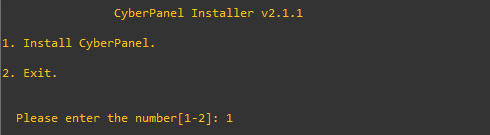
Pada saat proses instalasi akan tampil beberapa pertanyaan terkait dengan konfigurasi.
Pertama silahkan sobat tekan nomor 1 lalu enter untuk melanjutkan proses instalasi CyberPanel.
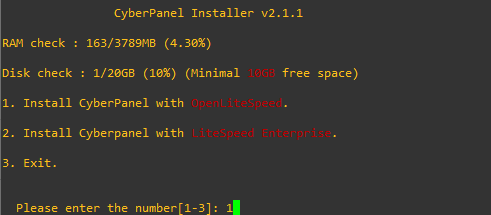
Pada langkah ini akan tampil spesifikasi RAM dan Disk Space server yang sobat gunakan. Karena pada artikel ini mimin akan melakukan instalasi CyberPanel Open-Source maka mimin pilih no. 1(Install CyberPanel with OpenLiteSpeed). Namun jika sobat memiliki lisensi bisa pilih no. 2 (Install CyberPanel with LiteSpeed Enterprise).
Di tahap ini mimin memilih opsi Y (Yes) karena mimin membutuhkan PowerDNS, Postfix, dan Pure-FTPd ini.
Jika sobat teknis membutuhkan remote akses MySQL pada tahap ini bisa memilih y (yes).
Pada tahap ini sobat bisa memilih ingin menggunakan CyberPanel versi berapa. Untuk menggunakan versi terbaru sobat cukup menekan tombol enter saja untuk melanjutkan.
Di tahap ini mimin sangat menyarankan untuk memilih opsi s (set password). Pastikan sobat menggunakan password yang susah untuk ditebak.
Untuk install memcached dan redis silahkan disesuaikan dengan kebutuhan sobat ya.
Terakhir adalah untuk instalasi WatchDog. Secara default opsi yang dipilih adalah Y (yes). Namun jika sobat tidak butuh bisa pilih no. Selanjutnya proses instalasi akan berjalan secara otomatis dan sobat teknis tinggal menunggu saja. Untuk estimasi lama proses instalasi kurang lebih akan membutuhkan waktu 30 menit, tapi tergantung dengan kecepatan internet dan proses read/write server yang sobat gunakan ya.
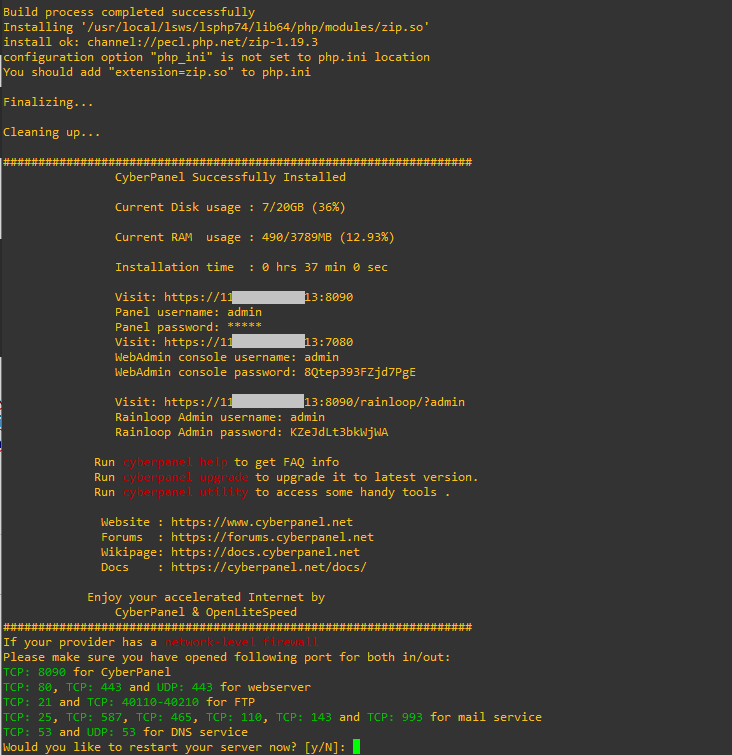
Jika proses instalasi selesai dilakukan maka akan tampil informasi CyberPanel yang sudah sobat install. Selanjutnya silahkan sobat restart terlebih dahulu server yang digunakan dengan menekan tombol y lalu enter.
Baca juga: MySQL Error | Unable to Start
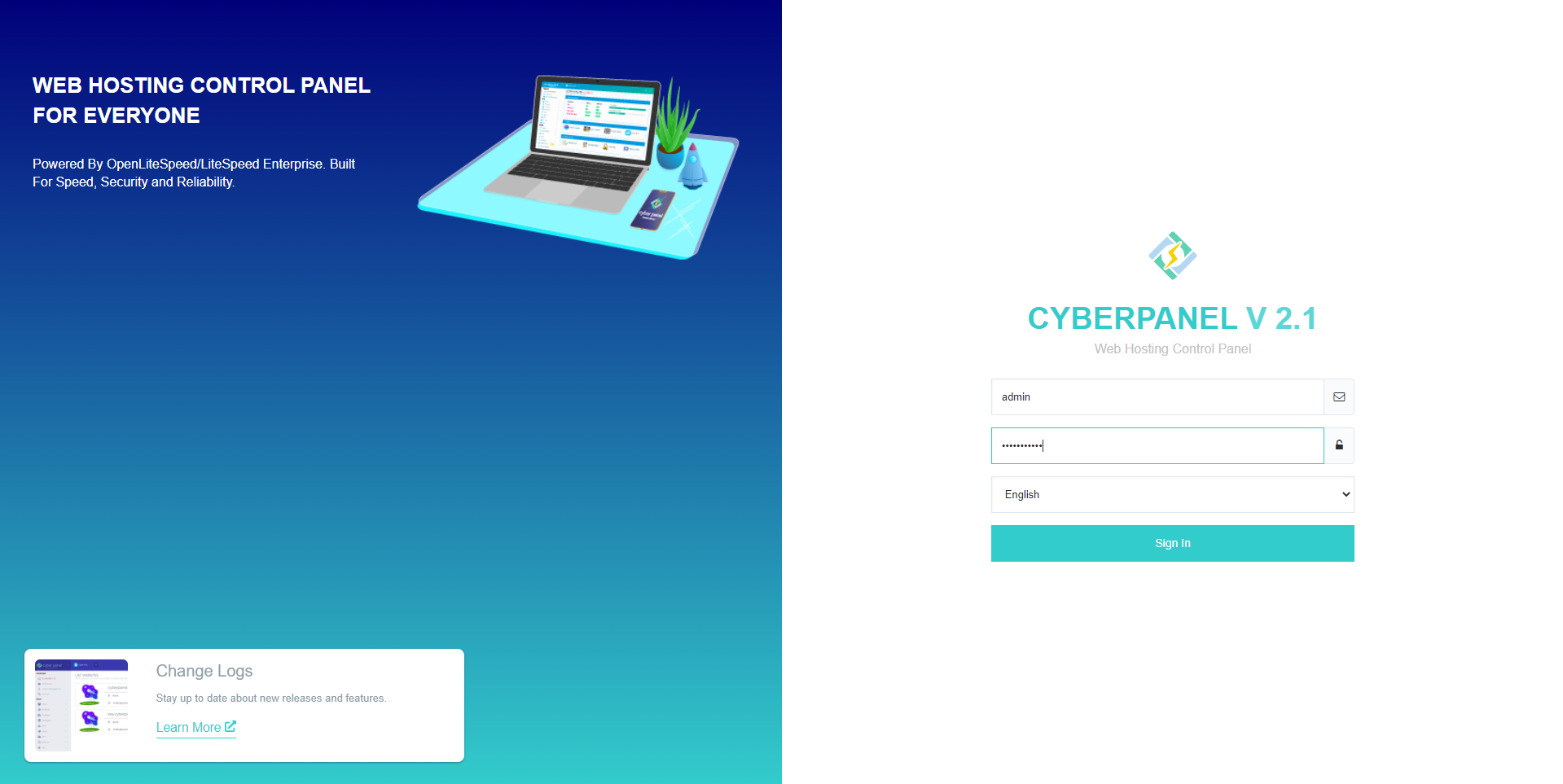
Setelah server selesai di restart, sekarang CyberPanel sudah bisa diakses melalu browser kesayangan sobat. Pada URL browser silahkan sobat ketikkan:
https://ip_server_sobat:8090Lalu masukkan username admin dan password yang sudah sobat setting sebelumnya, lalu tekan Log In.
Selamat, CyberPanel sobat sudah berhasil diinstall. Sekarang CyberPanel sudah siap untuk digunakan. Semoga artikel kali ini bermanfaat untuk sobat teknis yang membutuhkan.
Ekosistem hosting kembali mendapat sorotan setelah muncul laporan mengenai celah keamanan pada cPanel & WHM…
Persaingan di dunia kecerdasan buatan (Artificial Intelligence) semakin memanas memasuki pertengahan tahun 2026. Setelah berbagai…
Dunia kerja dan akademik di tahun ini menuntut efisiensi yang luar biasa. Kita tidak lagi…
Dunia kecerdasan buatan (Artificial Intelligence) tidak lagi hanya soal teks yang muncul di layar. Di…
Di era serba cepat seperti sekarang, waktu adalah aset yang paling berharga. Bayangkan jika Anda…
Di era transformasi digital yang masif, istilah Artificial Intelligence (AI) bukan lagi hal yang asing.…
This website uses cookies.