Manusia memang tidak pernah lepas dengan kata lupa. Apalagi kalau sistem yang dikelola banyak dan lupa untuk menyimpan passwordnya. Namun untuk sobat yang menggunakan sistem operasi linux Ubuntu tidak perlu cemas apabila lupa password login root. Karena mimin sudah mempersiapkan cara untuk melakukan reset password root ubuntu 16.04 – 20.04.
Baca juga: Cara Install MikroTik CHR di VPS
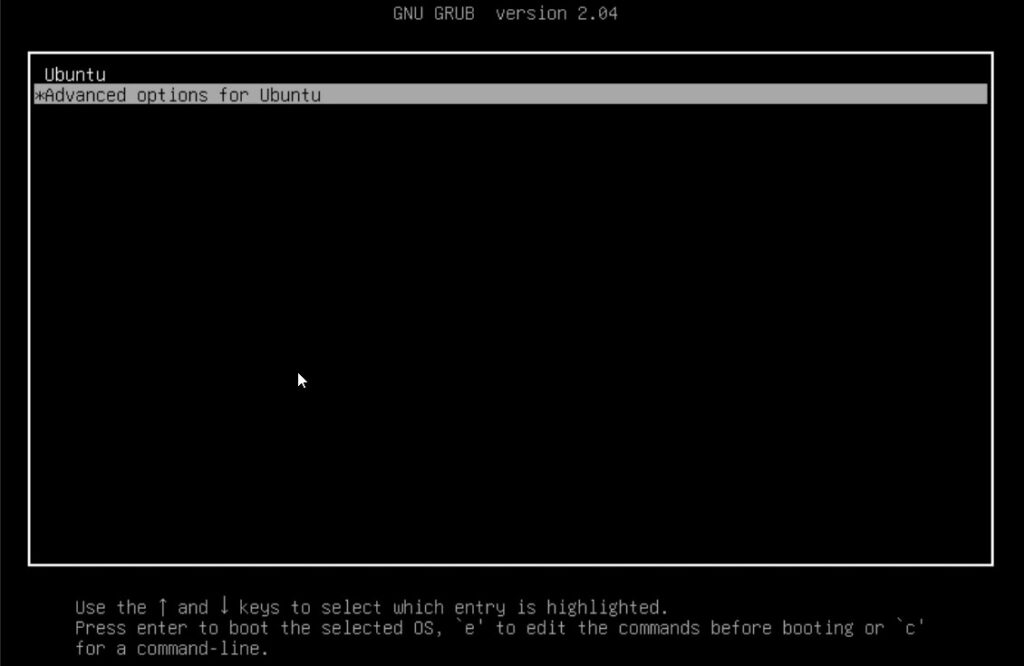
Oke, sekarang masuk ke proses eksekusi, pertama lakukan restart/reboot terlebih dahulu pada sistem operasi yang digunakan. Sebelum booting tekan SHIFT pada keyboard agar halaman grub loader tampil.
Apabila grub loader sudah tampil silahkan pilih Advance options for Ubuntu lalu tekan Enter.
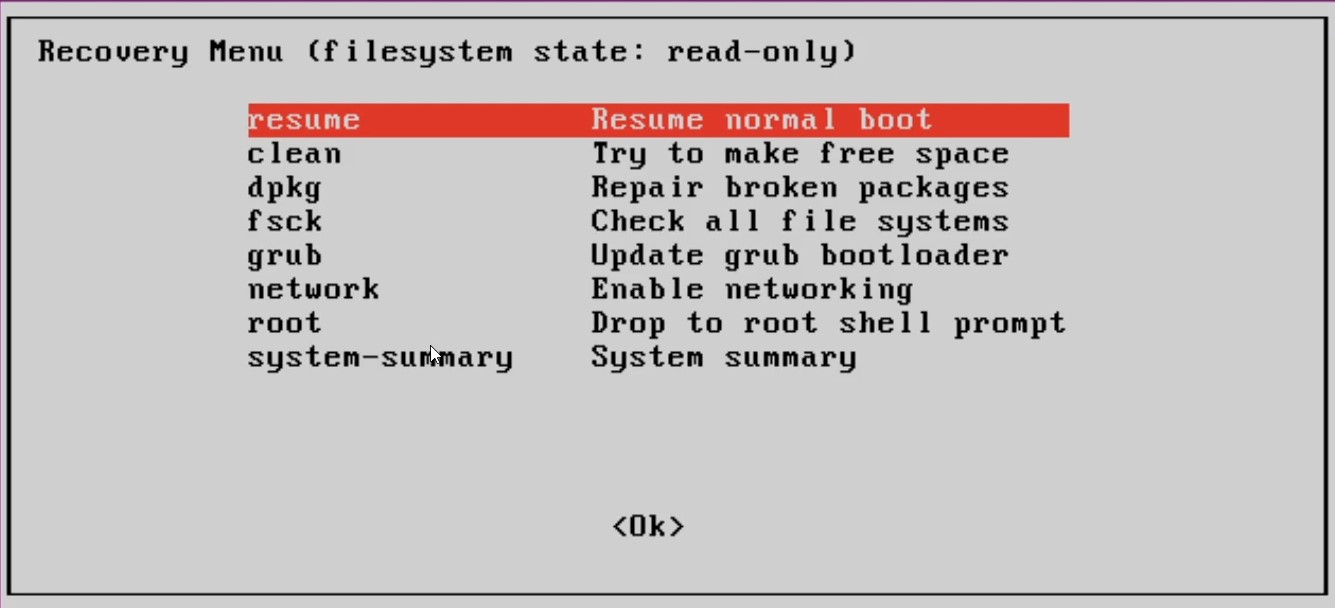
Selanjutnya pilih yang recovery mode. Jika berhasil masuk ke recovery mode akan tampil seperti gambar dibawah ini.
Pada langkah ini sobat sudah berhasil masuk ke Recovery Menu lalu pilih root drop to root shell prompt. Jika diperhatikan dibagian atas sebelah kanan recovery menu terdapat informasi bahwa filesystem state: read-only, sehingga nantinya kita perlu merubahnya menjadi read-write terlebih dahulu agar password root dapat dirubah.
Baca juga: Cek Kecepatan Internet Menggunakan Speedtest-cli
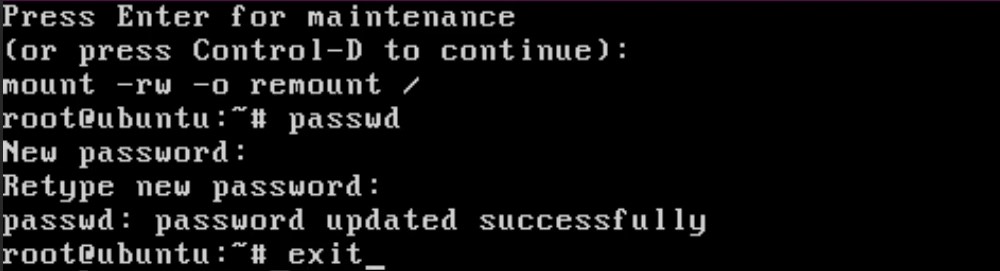
Selanjutnya shell prompt akan tampil pada layar monitor sobat. Gunakan perintah berikut ini untuk melakukan reset password root:
mount -rw -o remount /
passwd
exit
Setelah perintah passwd dijalankan sobat akan diminta untuk memasukkan password baru untuk user root. Apabila proses perubahan password berhasil maka akan muncul informasi passwd: password updated successfully.
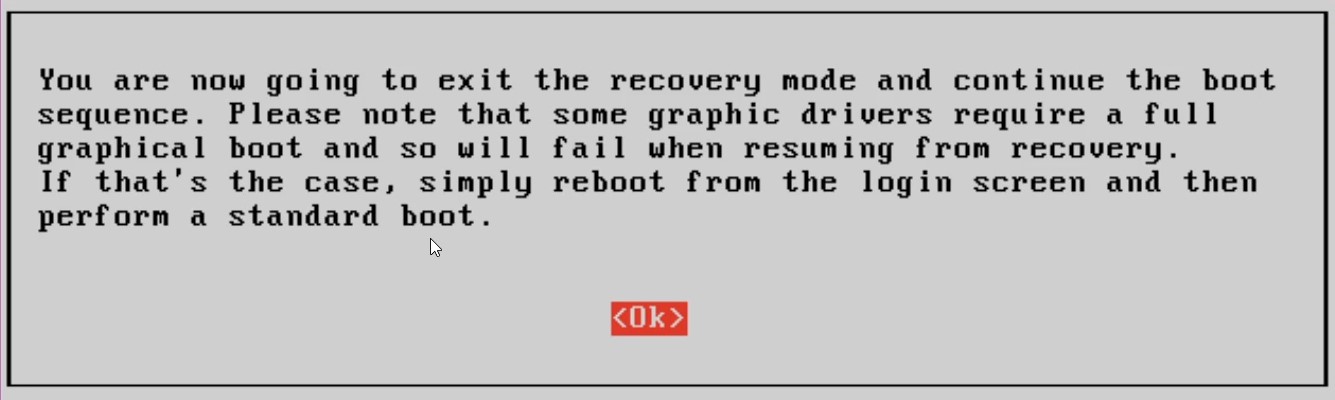
Ketika perintah exit dieksekusi sobat akan diarahkan kembali ke Recovery Menu. Sobat cukup pilih menu resume Resume normal boot dan akan muncul pop-up pemberitahuan. Sobat cukup pilih Ok dengan menekan Enter.
Setelah itu sobat akan diarahkan langsung ke prompt login. Silahkan sobat coba login menggunakan username root dengan password yang baru saja di update. Taraaa, sekarang sobat bisa login kembali menggunakan user root dengan password baru.
Baca juga: Merubah Password Login WordPress Melalui Database
Untuk sobat yang lebih suka nonton bisa cek video nya dibawah yaa. Demikian cara melakukan reset password root Ubuntu 16.04 – 20.04. Semoga bermanfaat untuk sobat yang sedang membutuhkan.
Ekosistem hosting kembali mendapat sorotan setelah muncul laporan mengenai celah keamanan pada cPanel & WHM…
Persaingan di dunia kecerdasan buatan (Artificial Intelligence) semakin memanas memasuki pertengahan tahun 2026. Setelah berbagai…
Dunia kerja dan akademik di tahun ini menuntut efisiensi yang luar biasa. Kita tidak lagi…
Dunia kecerdasan buatan (Artificial Intelligence) tidak lagi hanya soal teks yang muncul di layar. Di…
Di era serba cepat seperti sekarang, waktu adalah aset yang paling berharga. Bayangkan jika Anda…
Di era transformasi digital yang masif, istilah Artificial Intelligence (AI) bukan lagi hal yang asing.…
This website uses cookies.