Laravel merukan salah satu framework yang populer untuk saat ini. Security menjadi salah satu alasan utama bagi para developer mengapa memilih framework ini. Selain itu, masih banyak lagi alasan mengapa framework yang satu ini menjadi idola pada developer.
Ketika sobat teknis sedang membuat sebuah website menggunakan framework ini di localhost dan website sudah bisa berfungsi dengan baik, kemudian sobat mendeploynya ke share hosting yang menggunakan cPanel terkadang terdapat beberapa kendala yang bisa saja sobat hadapi. Salah satu contohnya adalah website yang ada sudah edit di sisi share hosting tidak terupdate ketika sobat coba akses websitenya. Biasanya hal ini dikarenakan oleh cache pada framework sobat. Lalu bagaimana cara kita menghapus cache pada framework laravel ini? Yuk simak artikel singkat dari mimin ini.
Baca juga: Cara Install cPanel/WHM di CentOS 7
Pertama, silahkan sobat login ke cPanel share hosting dimana sobat mendeploy websitenya.
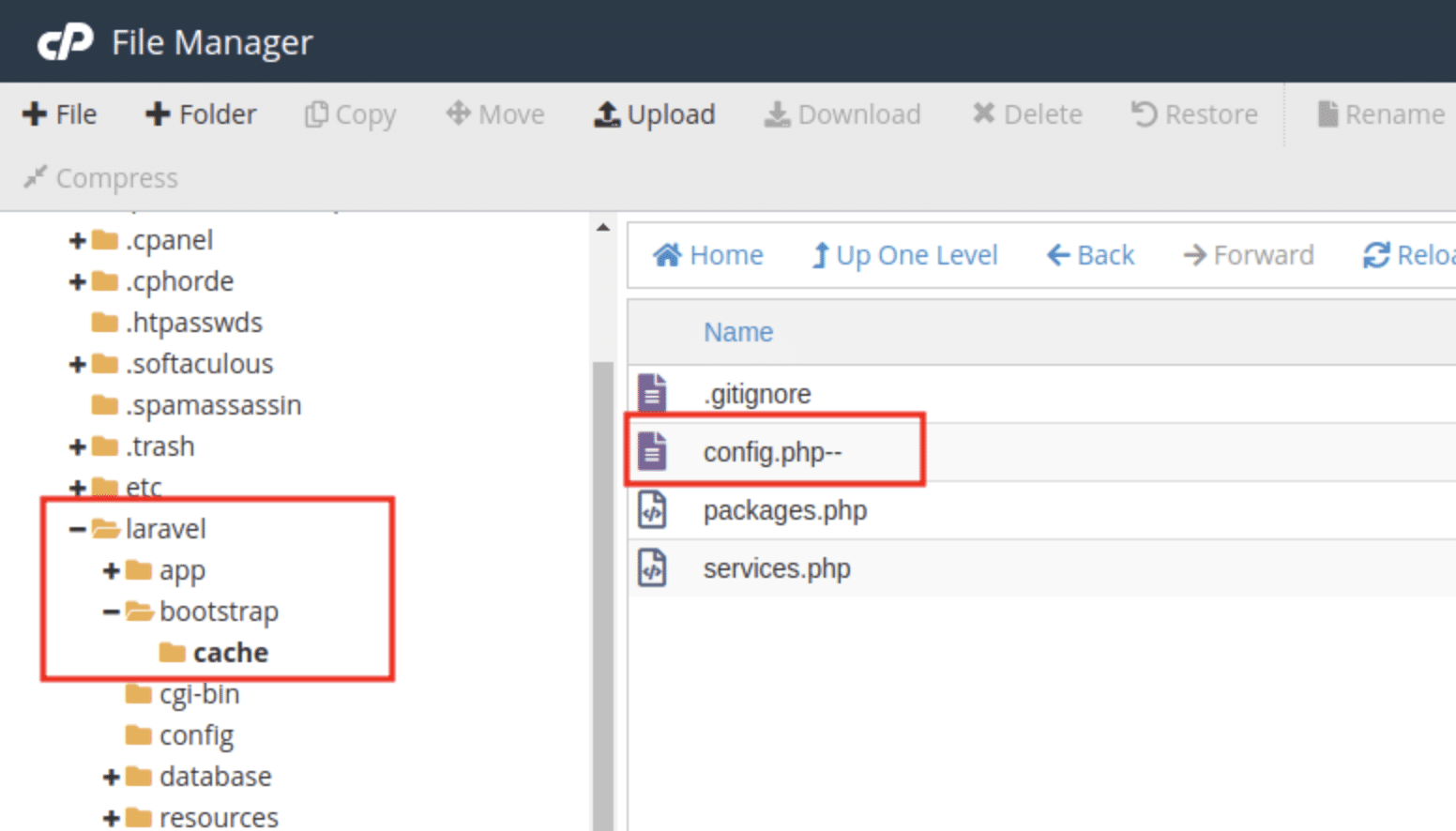
Kemudian padaa kelompok menu FILES, pilih File Manager. Di file manager cari folder cache yang berada di home > laravel > bootstrap > cache. Ganti nama file config.php yang ada di folder cache menjadi nama lain (seperti: config.php.ori).
Dikasus yang berbeda, cara diatas tidak mengatasi masalah. Sobat juga bisa menghapus semua file yang ada di dalam directory bootstrap/cache ini. Ingat! yang dihapus file nya ya, bukan directory cache nya.
UPDATE: Beberapa kasus yang pernah mimin alami sobat juga bisa menghapus file yang ada di dalam directory storage/framework/cache, storage/framework/sessions, storage/framework/views untuk mengatasi masalah cache di Laravel ini.
Selanjutnya, silahkan sobat cek kembali, apakah website sudah berfungsi dengan baik.
Baca juga: Remove Menu Billing And Support Integration cPanel
Jika sobat memiliki akses SSH pada share hosting yang digunakan ini bisa menjadi salah satu cara untuk melakukan clear cache pada framework laravel sobat.
Pertama, silahkan sobat login terlebih dahulu melalui SSH ke akun hosting yang digunakan.
Setelah berhasil login, silahkan sobat masuk ke directory laravel menggunakan perintah:
cd /path/subpathKemudian sobat bisa menggunakan perintah berikut untuk melakukan clear cache:
php artisan clear:cacheAtau, sobat juga bisa menggunakan perintah berikut:
php artisan optimizeSelanjutnya, silahkan sobat cek kembali, apakah website sudah berfungsi dengan baik.
Baca juga: Cek Kecepatan Internet Menggunakan Speedtest-cli
Itu tadi cara melakukan clear cache laravel di cPanel, semoga artikel ini bermanfaat untuk sobat teknis yang sedang mengalami kendala serupa.
Ekosistem hosting kembali mendapat sorotan setelah muncul laporan mengenai celah keamanan pada cPanel & WHM…
Persaingan di dunia kecerdasan buatan (Artificial Intelligence) semakin memanas memasuki pertengahan tahun 2026. Setelah berbagai…
Dunia kerja dan akademik di tahun ini menuntut efisiensi yang luar biasa. Kita tidak lagi…
Dunia kecerdasan buatan (Artificial Intelligence) tidak lagi hanya soal teks yang muncul di layar. Di…
Di era serba cepat seperti sekarang, waktu adalah aset yang paling berharga. Bayangkan jika Anda…
Di era transformasi digital yang masif, istilah Artificial Intelligence (AI) bukan lagi hal yang asing.…
This website uses cookies.